

Jak zwiększyć maksymalny rozmiar przesyłanego pliku – Joomla
Natrafiłeś kiedyś na problem podczas instalacji nowej wtyczki lub wrzucaniu dużych zdjęć na stronę WWW? Domyślny maksymalny rozmiar przesyłanego pliku w Joomla często wynosi zaledwie 10 MB, co bywa niewystarczające. To dość częsty problem w open source’owych rozwiązaniach CMS, które z reguły mają stosunkowo niskie limity przesyłanych danych na serwer. Na podstawie silnika Joomla pokażemy Ci jak zmienić te ustawienia, aby bezproblemowo zarządzać swoją witryną i swobodnie wgrywać większe pliki.
Łączenie z klientem FTP
Wejdź na serwer, na którym przechowujesz swoją stronę www używając programu takiego jak FileZilla lub WinSCP. W głównej lokalizacji strony odszukaj plik php.ini – jeśli go nie ma, stwórz nowy w preferowanym edytorze tekstowym i umieść na serwerze.
Edycja pliku php.ini
W pliku php.ini umieść następujące dyrektywy, które odpowiadają za określenie maksymalnego rozmiaru przesyłanych plików na serwer. Jest to najbardziej rekomendowana metoda zwiększenia limitów, ponieważ ma priorytet na większości serwerów.
post_max_size = XXM
upload_max_filesize = XXM
gdzie XX = liczba (MB), np. 64M. Rozmiar możesz określić dowolnie według potrzeby – z doświadczenia wiemy, że rozmiar większy niż 128M rzadko bywa stosowany, a czasem może powodować problemy w działaniu. Pamiętaj, aby zawsze wybrać wartość większą dla post_max_size niż dla upload_max_filesize (np. 128M i 64M).
Modyfikacja pliku .htaccess
W niektórych konfiguracjach serwera, szczególnie gdy nie masz bezpośredniego dostępu do globalnego pliku php.ini lub zmiany w nim nie przynoszą efektów, możesz spróbować ustawić limity poprzez plik .htaccess. W głównej lokalizacji witryny znajdź i przygotuj do edycji plik .htaccess – jest to plik konfiguracyjny, automatycznie tworzony przy stawianiu nowej instancji CMS. Po istniejących w nim ustawieniach dodaj wartości, które zdefiniowałeś w poprzednim kroku, ale używając składni php_value:
php_value post_max_size XXM
php_value upload_max_filesize XXM
Zapisz oba pliki (php.ini i .htaccess) i umieść na serwerze (lub nadpisz jeśli edytowałeś ‘na żywo’).
Gotowe! Teraz sprawdź czy działa. Jeśli napotkasz błędy serwera po modyfikacji .htaccess, może to oznaczać, że Twoja konfiguracja serwera nie pozwala na takie dyrektywy – wtedy skonsultuj się z administratorem hostingu.
Ustawienia Menedżera Mediów w Joomla
Jeśli pomimo wprowadzonych dyrektyw w php.ini lub .htaccess, w systemie Joomla nadal napotykasz błąd przekroczonego rozmiaru przesyłanego pliku (np. podczas wrzucania filmu czy obszernego pliku PDF), wykonaj kilka niżej przedstawionych kroków, aby sprawdzić i zmodyfikować wewnętrzne ustawienia Joomla:
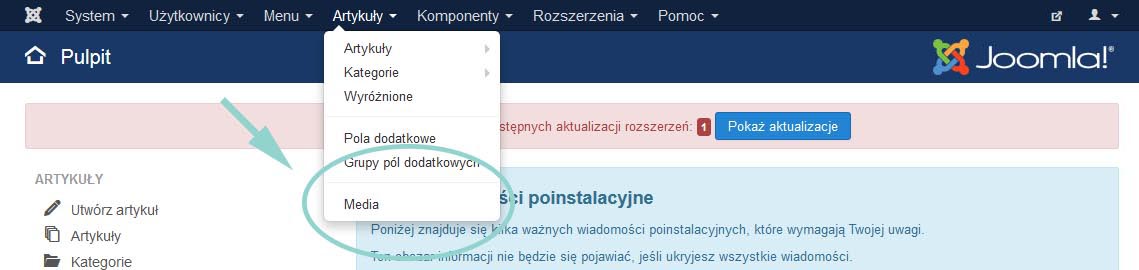
Otwórz panel administracyjny swojej strony i przejdź do zakładki Artykuły -> Media

Następnie w prawym górnym roogu ekranu otwórz opcje
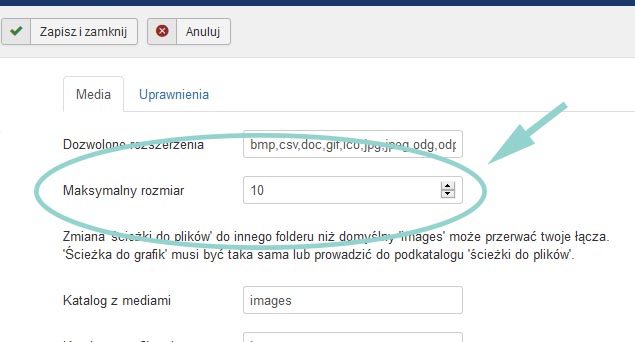
Zmień zdefiniowany domyślnie rozmiar przesyłanych plików (w MB) na preferowany i kliknij “Zapisz”. Upewnij się, że ta wartość nie przekracza limitów ustawionych na poziomie serwera w php.ini lub .htaccess.
Najczęściej zadawane pytania
Jaki jest domyślny maksymalny rozmiar przesyłanego pliku w Joomla?
Domyślny maksymalny rozmiar przesyłanego pliku w Joomla to zazwyczaj 10 MB. Limit ten jest często zbyt niski dla współczesnych stron internetowych, dlatego zaleca się jego zwiększenie.
Co zrobić, jeśli zmiany w php.ini lub .htaccess nie działają?
Jeśli zmiany w plikach konfiguracyjnych serwera nie przynoszą efektów, w pierwszej kolejności sprawdź ustawienia Menedżera Mediów bezpośrednio w panelu administracyjnym Joomla. Jeśli to nie pomoże, skontaktuj się z dostawcą hostingu – konfiguracja serwera może wymagać interwencji administratora.
Czy istnieje górny limit rozmiaru pliku, którego nie należy przekraczać w Joomla?
Z doświadczenia wynika, że rozmiar większy niż 128 MB rzadko bywa stosowany i może powodować niestabilność lub problemy z działaniem. Rekomenduje się ostrożność przy ustawianiu bardzo wysokich limitów i testowanie ich w praktyce.
Mamy nadzieję, że ten krótki tutorial Ci pomógł!
Odwiedź nas na Facebooku i Instagramie,
-BSIDEWORK Team #innowacjewpraktyce